Utilizar Atajos en Thinkindot®
Siempre atentos a facilitarte la tarea de creación, administración y carga de contenidos, en Thinkindot® podrás utilizar atajos o shortcuts para acceder de forma más veloz a todos los administradores y agilizar tu trabajo.
En esta guía te mostraremos las combinaciones de teclas que deberás presionar para utilizar los atajos de Thinkindot®.
Guía de atajos:
Según el modo en el que uno se encuentre trabajando en el CMS los atajos de adaptarán según los Administradores habilitados para el trabajo.
A continuación se detallarán todos ellos según el modo de trabajo.
CMS – APERTURAS DE ADMINISTRADORES:
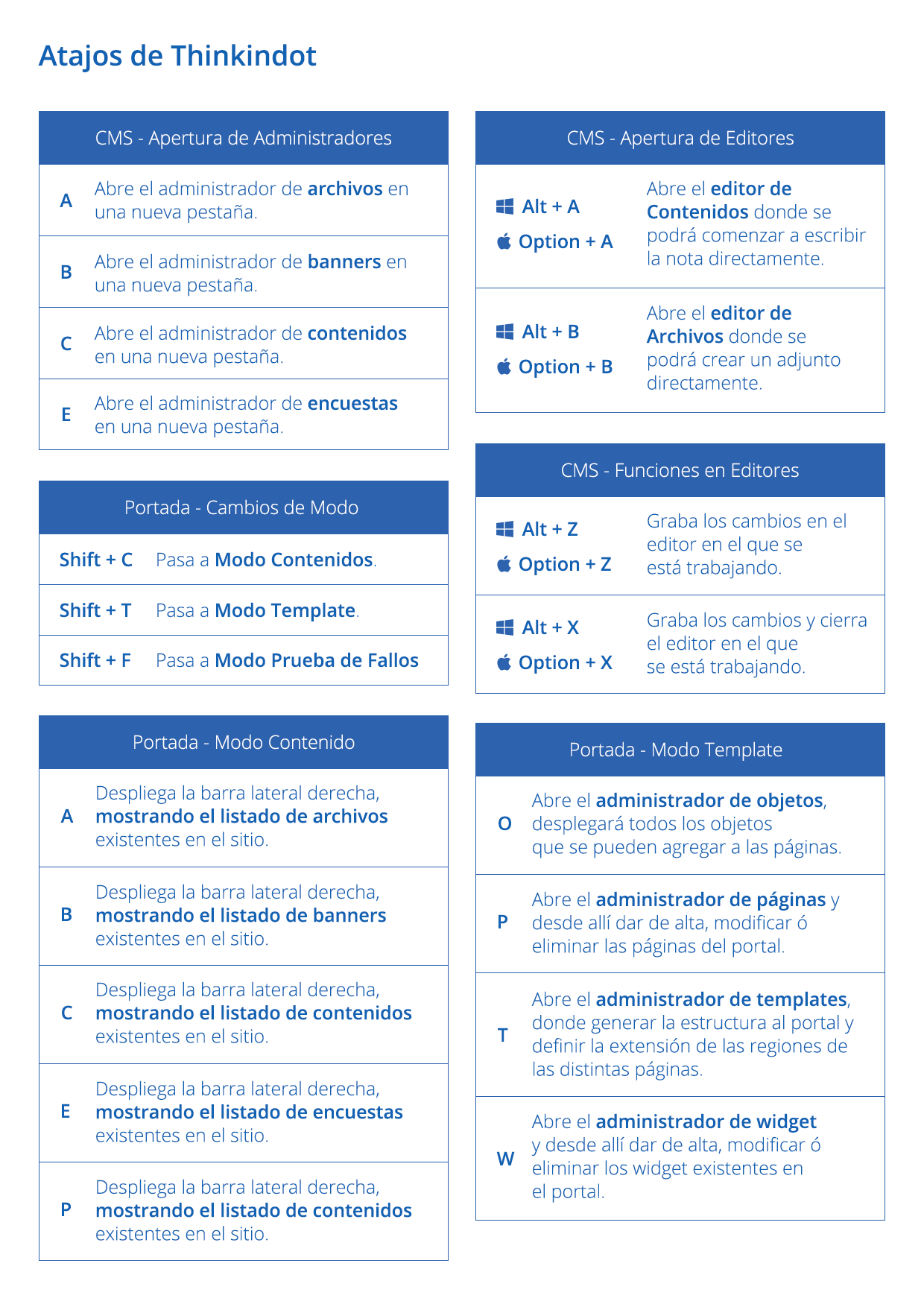
“A”: Abre el administrador de archivos en una nueva pestaña y desde allí dar de alta, modificar ó eliminar todos los tipos de adjuntos con los que cuenta el portal.
“B”: Abre el administrador de banners en una nueva pestaña y desde allí dar de alta, modificar ó eliminar todos los tipos de banners con los que cuenta el portal.
“C”: Abre el administrador de contenidos en una nueva pestaña y desde allí dar de alta, modificar ó eliminar todos los tipos de contenidos con los que cuenta el portal.
“E”: Abre el administrador de encuestas en una nueva pestaña y desde allí dar de alta, modificar ó eliminar todas las encuestas con los que cuenta el portal.
El resto de los administradores se deberán abrir desde las opciones que se muestran en el submenú o en la hamburguesa que se muestra a la derecha
CMS – APERTURAS DE EDITORES:
ALT + C: Abre el editor de Contenidos donde se podrá comenzar a escribir la nota directamente.
ALT + A: Abre el editor de Archivos donde se podrá crear un adjunto directamente.
CMS – FUNCIONES EN EDITORES:
ALT + Z: Graba los cambios en el editor en el que se está trabajando.
ALT + X: Graba los cambios y cierra el editor en el que se está trabajando
Portada – Cambios de modo:
SHIFT + C: Pasa a Modo Contenidos
SHIFT + T: Pasa a Modo Template
SHIFT + F: Pasa a Modo Prueba de Fallos
Portada – Modo Contenido:
“A”: Despliega la barra lateral derecha y/o cambia el foco , mostrando el listado de archivos existentes en el sitio.
“B”: Despliega la barra lateral derecha y/o cambia el foco, mostrando el listado de banners existentes en el sitio
“C”: Despliega la barra lateral derecha y/o cambia el foco, mostrando el listado de contenidos existentes en el sitio.
“E”: Despliega la barra lateral derecha y/o cambia el foco, mostrando el listado de encuestas existentes en el sitio.
“P”: Despliega la barra lateral derecha y/o cambia el foco, mostrando el listado de contenidos existentes en el sitio.
El resto de los administradores se deberán abrir desde las opciones que se muestran en el submenú o en la hamburguesa que se muestra a la derecha.
Portada - MODO TEMPLATE:
“O”: Abre y/o cambia el foco al administrador de objetos, el cual desplegará todos los objetos que se pueden agregar a las páginas.
“P”: Abre y/o cambia el foco al administrador de páginas, el cual da de alta, modifica o elimina las páginas del portal.
“T”: Abre y/o cambia el foco al administrador de templates, el cual genera la estructura al portal y define la extensión de las regiones de las distintas páginas.
“W”: Abre y/o cambia el foco al administrador de widget, el cual da de alta, modifica o elimina los widget existentes en el portal.
El resto de los administradores se deberán abrir desde las opciones que se muestran en el submenú o en la hamburguesa que se muestra a la derecha.
Aquí te dejamos una versión para que puedas imprimir y tener siempre a mano: https://media.thinkindot.com/shortcuts.png
Thinkindot® posee muchas más funcionalidades y recomendaciones para facilitar la creación de tus notas y optimizar tus contenidos.
Te invitamos a conocer más a través de nuestros explicativos para que puedas sacarle el máximo provecho a nuestra herramienta.